01 / PURPOSE
何をするシステムか
婚活支援の実務家に具体的な経験を聞き、そこから「マッチングに役立つかもしれない次元」を見つける調査用のシステムです。ここでいう次元は、違いや関わり方を整理するための視点です。すべてを点数にするとは限りません。
現在の候補抽出は、既存のSchwartzの10次元への割り当てを前提にしていません。回答者が語った言葉をもとに、個人の特徴・二人の関係・周囲の事情を整理します。
- 聞く現場の具体的な出来事
- 見つける引用で支えられた候補
- 確かめる解釈・反例・質問案
- 比較する複数の記録の共通点と違い
実務家が使う画面
質問への回答、途中保存と再開、候補次元の抽出、根拠の確認、内容の編集、記録の書き出しができます。
研究者が使う画面
管理キーで記録一覧を開き、回答全文を閲覧・出力できます。2〜10件の記録を選び、横断分析も行えます。
02 / GET STARTED
インタビューを始める
入口の「まずは、あなたのことを。」で必要事項を入力します。「主な活動エリア」の入力欄は削除済みです。氏名や所属先を入力する欄もありません。
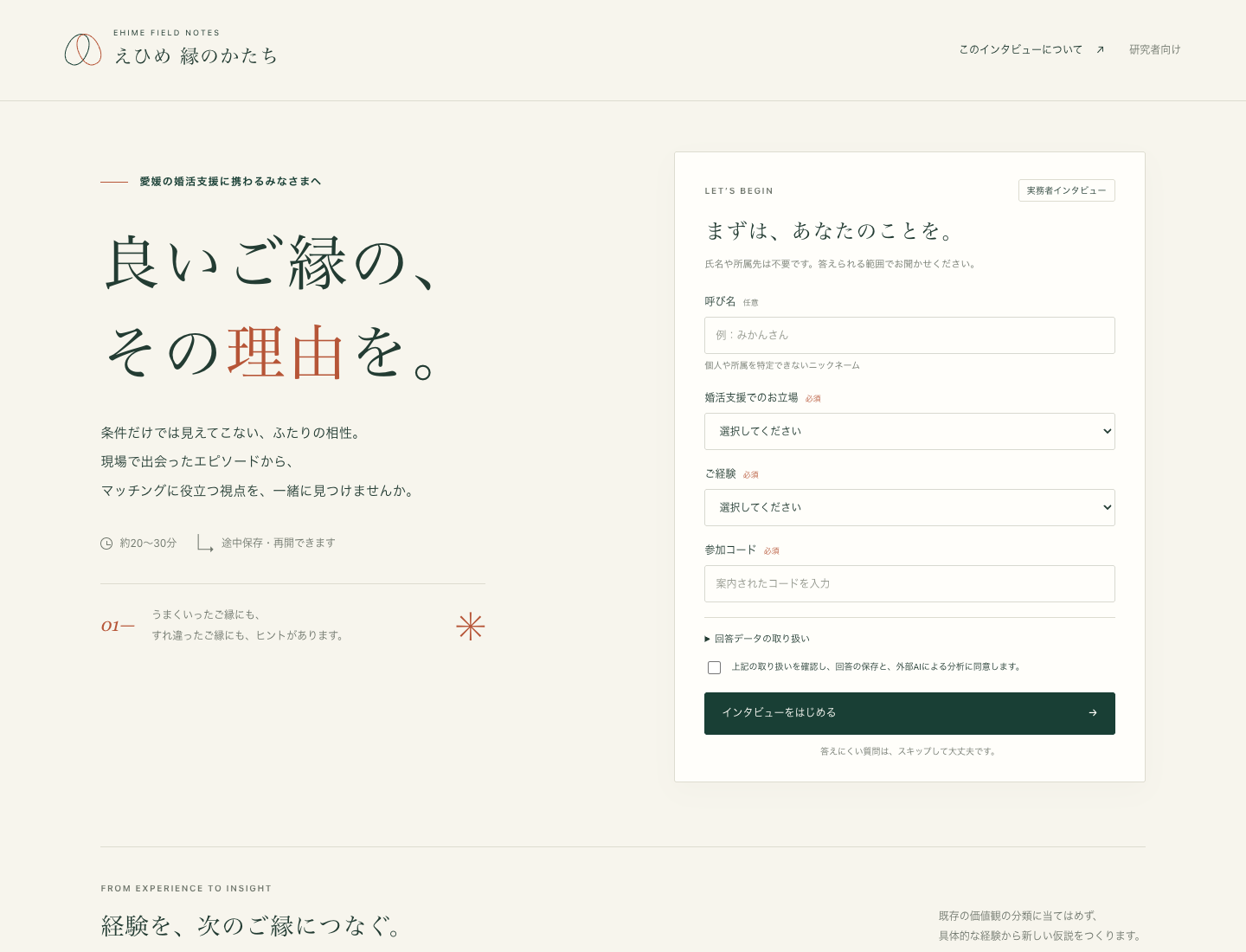
| 項目 | 入力内容 |
|---|---|
| 呼び名・任意 | 個人や所属を特定しないニックネーム。空欄でも開始できます。 |
| 婚活支援でのお立場・必須 | 結婚相談所・仲人、自治体、イベント運営、相談員、ボランティア、研究・調査などから選択します。 |
| ご経験・必須 | 1年未満、1〜3年、4〜9年、10年以上から選択します。 |
| 参加コード | 運営者から案内されたコードを入力します。コードが設定されている運用では必須です。 |
| 回答データの取り扱い・同意 | 保存先やAI処理などの説明を読み、同意欄を選んで開始します。 |
画面に表示する所要時間の目安は20〜30分です。途中で中断でき、答えにくい話題はスキップできます。参加コードと研究者用の管理キーは別のものです。
03 / CONVERSATION
7つの話題に沿って、具体例を話す
対話画面では、現在の話題・これまでの回答・インタビュアーの質問が表示されます。AIが利用できるときは、送信した回答を踏まえて追加の質問を返します。
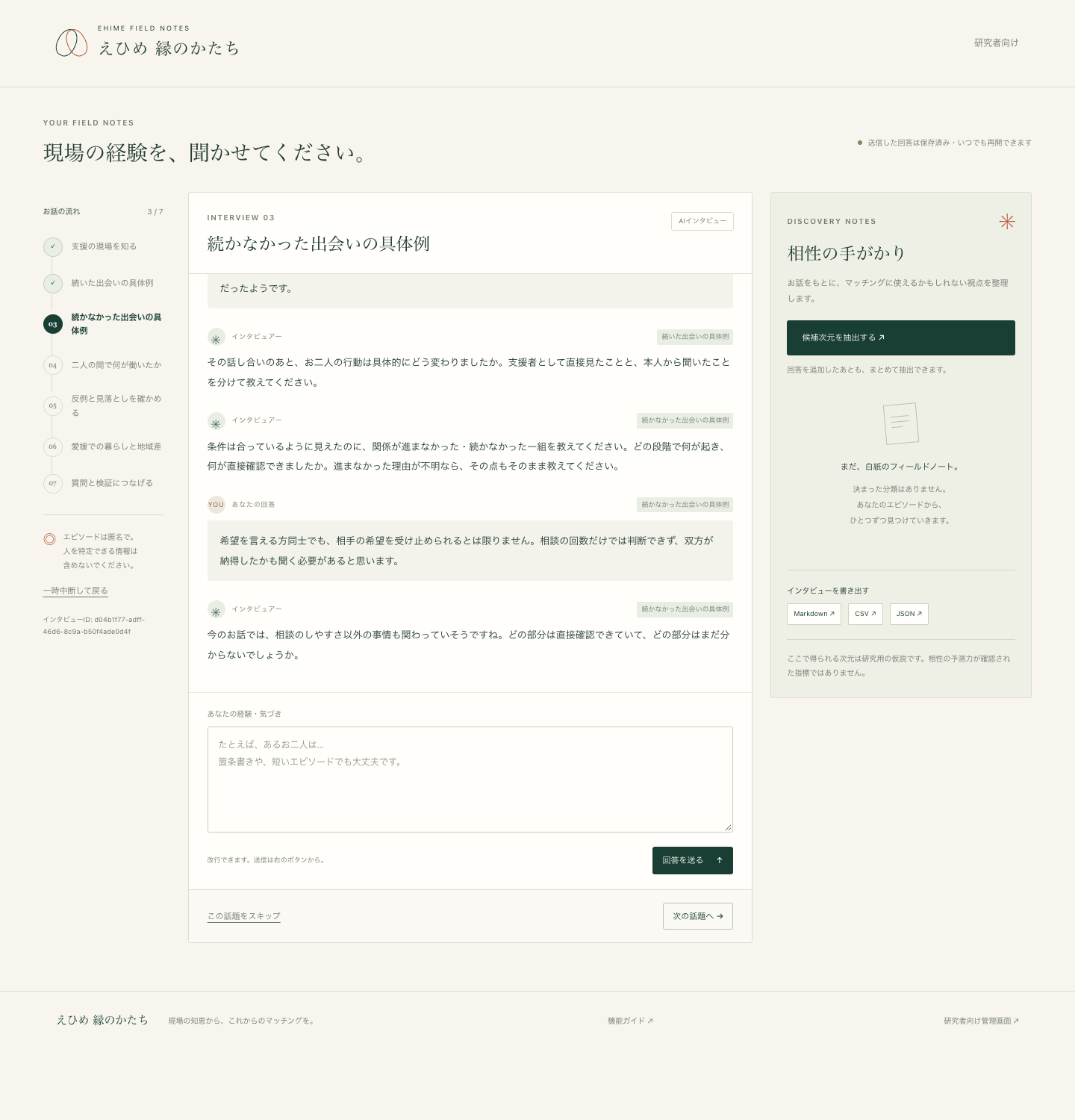
| 話題 | 聞く内容 |
|---|---|
| 1. 支援の現場を知る | 支援の立場、見てきた対象、「うまくいった」と判断する段階。 |
| 2. 続いた出会いの具体例 | 関係が進んだ一組について、その場で何が起きたか。 |
| 3. 続かなかった出会いの具体例 | 進まなかった場面と、確認できたこと・分からないこと。 |
| 4. 二人の間で何が働いたか | 違い、似ている点、補い合い、対話、本人の譲れない条件。 |
| 5. 反例と見落としを確かめる | 同じ特徴でも結果が違った例、現場からは見えにくい事情。 |
| 6. 愛媛での暮らしと地域差 | 住まい、仕事、移動、家族との関わりなどの具体例。 |
| 7. 質問と検証につなげる | 本人への質問案、紹介での使い方、今後確かめること。 |
操作のポイント
- 「回答を送る」で回答をサーバーへ保存します。入力欄の改行では送信されません。1回の回答は最大6,000文字です。
- 同じ話題に追加で回答できます。話題を進めるときは「次の話題へ」を押します。
- 「この話題をスキップ」で次へ進めます。未送信の下書きがあると進めないため、先に送信するか入力欄を空にします。
- 最後の話題では「インタビューを終える」で完了します。完了後は回答を追加できませんが、候補の抽出・確認・出力は可能です。
04 / SAVE & RESUME
保存・中断・再開の仕組み
「一時中断して戻る」で入口へ戻り、次に開いたときの「続きから再開」で戻れます。同じ端末・同じブラウザーを使ってください。
送信した回答
研究運営者のサーバーに保存します。候補抽出や、研究者による閲覧・出力の対象になります。
未送信の下書き・再開情報
ブラウザーの保存領域に保存します。下書きは送信するまで分析や研究者による閲覧の対象になりません。
保存領域が使えない環境では警告を表示します。その場合、下書きや再開情報が残る前提でタブを閉じないでください。共有端末で利用するときは、同じブラウザーから再開できることにも留意してください。
05 / DISCOVER DIMENSIONS
回答から候補次元を抽出する
「相性の手がかり」の「候補次元を抽出する」を押すと、送信済みの回答をもとにAIが候補を整理します。すべての話題が終わる前でも実行できます。
- 送信した回答の合計が60文字以上必要です。下書きやインタビュアーの質問は含みません。
- 1回の分析で保持する候補は最大8件です。いつも8件になるわけではありません。
- 根拠が足りない場合は候補が0件になることもあります。具体的な出来事を追加してから再抽出できます。
たとえば掲載画面の「違いを相談し、予定を調整できる関係」は、二人の関わり方を表す架空の候補です。「同じ予定ならよい」と直ちに点数化せず、実際にどう相談できたかを尋ねる視点として整理されています。
| 整理するもの | 意味 |
|---|---|
| 名前・定義 | 何を表す候補なのか、現場の言葉で説明します。 |
| 単位 | 個人の特徴、二人の関係、周囲の状況を区別します。 |
| 型 | 順序のある傾向、分類、関係、文脈を区別します。順序を想定しない候補に無理に両端を作りません。 |
| 組み合わせへの使い方 | 類似、補完、本人が確認する必須条件、状況、対話、判断保留を整理します。 |
| 質問・観察・検証 | 本人に聞く質問、確認できる行動、仮説の誤りも確かめる方法を添えます。 |
06 / READ THE EVIDENCE
根拠・質問・反例を読む
候補カードの「根拠・質問・反例を見る」を開くと、引用、実際に観察できる手がかり、本人への質問案、当てはまらない場合、これから確かめることを読めます。反する回答が得られていれば、それも表示します。
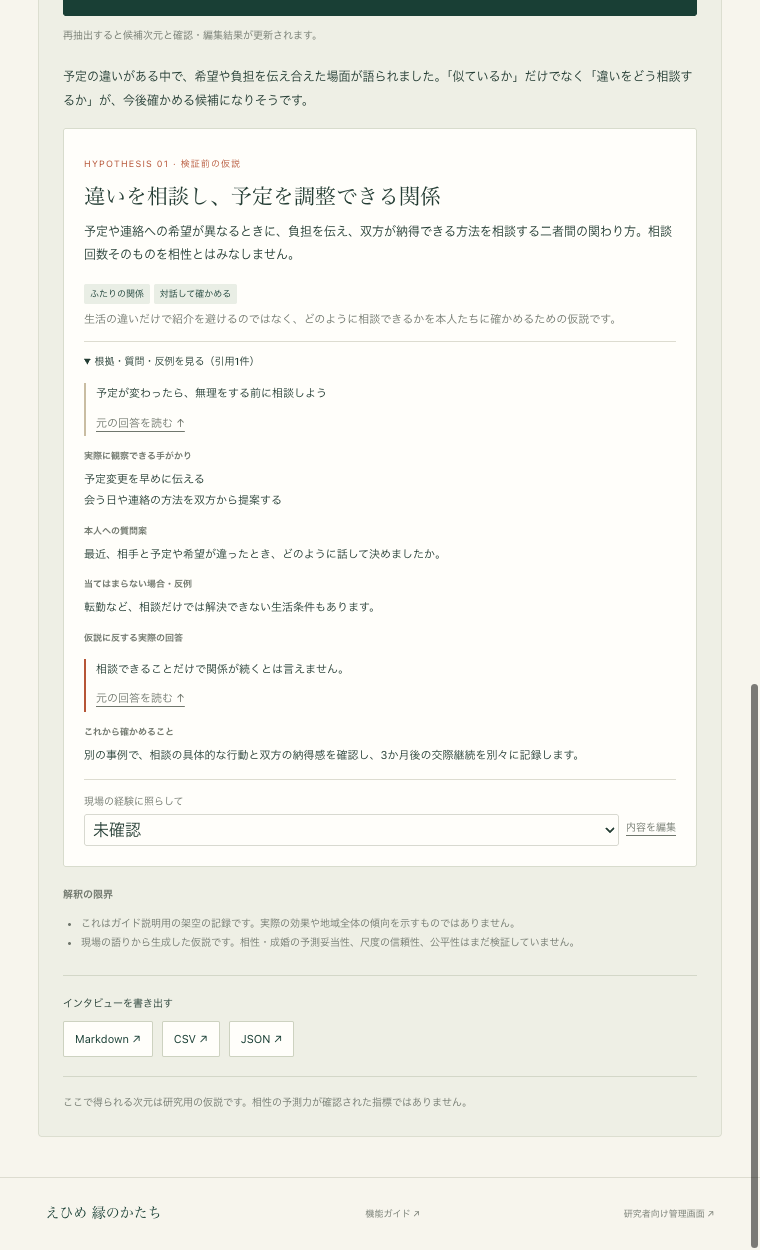
引用の「元の回答を読む」から、対話内の該当する回答へ移動できます。短い引用だけで判断せず、前後の文脈も確認します。
07 / REVIEW & REFINE
現場の経験に照らして確認・編集する
候補ごとの確認欄で「未確認」「経験に合う」「経験に合わない」を選ぶと、その状態を保存します。「経験に合う」は語られた経験への解釈を確認する操作であり、婚活の結果を予測できることの証明ではありません。
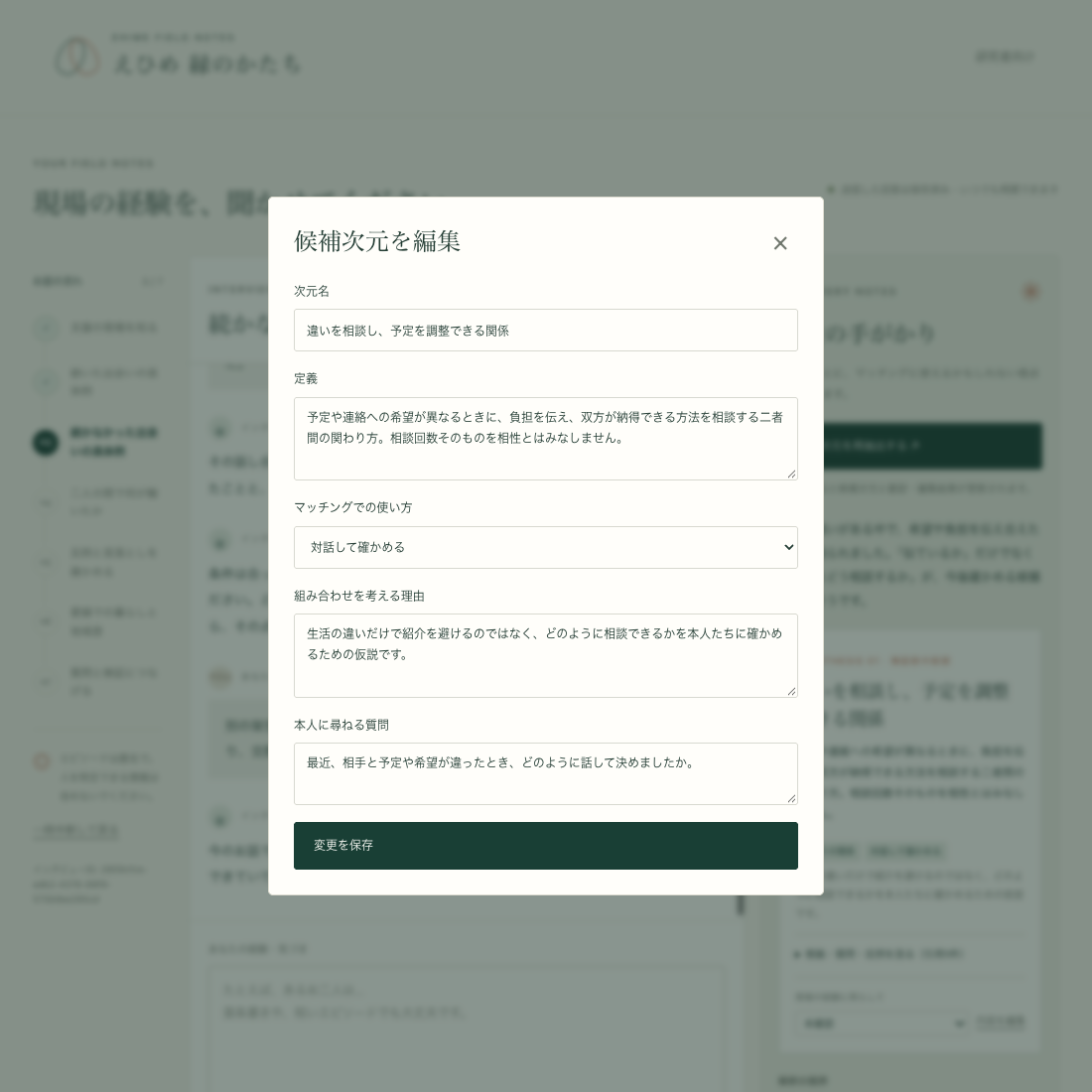
「内容を編集」では、次元名、定義、マッチングでの使い方、組み合わせを考える理由、本人に尋ねる質問を変更できます。順序のある候補では、一方ともう一方の特徴も編集できます。
内容を変更して保存すると確認状態は未確認に戻り、根拠との再確認が必要なことを表示します。引用を読み直し、変更後の意味が原文に合っているか確認してください。引用文そのものを編集する画面はありません。
08 / EXPORT
用途に合わせて3形式で書き出す
インタビュー画面の書き出しボタンや、研究者画面の記録詳細からファイルを保存できます。形式ごとに含まれる範囲が異なります。
| 形式 | 含まれるもの・使い道 |
|---|---|
| Markdown | プロフィール、会話の記録、抽出結果を読みやすい文章として保存します。会話全文を読み返す、研究メモへ取り込む用途に向きます。 |
| CSV | 候補次元を表として保存します。定義、使い方、引用、確認状態などを表計算ソフトで比較できます。会話全文のバックアップではありません。 |
| JSON | 会話や抽出結果など、その記録の構造化データを保存します。別の分析処理に利用できます。本人画面へ戻るための復帰キーは含みません。 |
候補がない状態では、CSVには比較する候補行がありません。会話を保存したいときはMarkdownまたはJSONを使います。横断分析の書き出しは、その分析結果と出典情報を保存するものです。元の会話全文は、それぞれの記録から書き出してください。
09 / RESEARCH WORKSPACE
研究者向け管理画面で記録を把握する
サイトの「研究者向け管理画面」から開き、研究者用の管理キーを入力します。参加コードでは開けません。管理キーは画面を利用している間だけ保持し、ブラウザーの保存領域には保存しません。
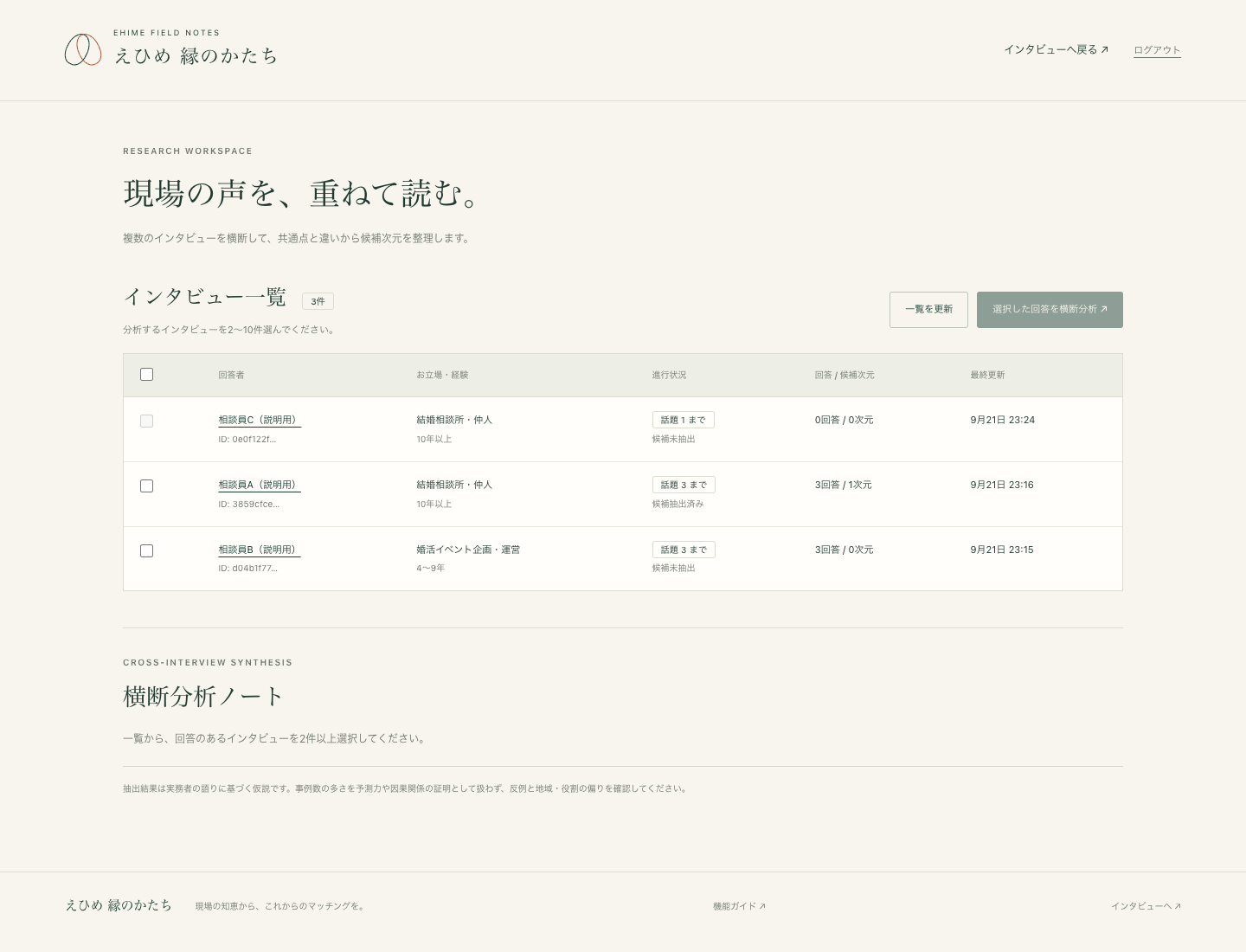
一覧には、呼び名、立場、経験、回答数、進行状況、分析状況、候補数、更新日時などが表示されます。最新の記録を読み直すには「一覧を更新」を使います。
現在の管理画面の中心は、記録の閲覧・書き出し・横断分析です。参加者アカウントの発行、役割別の権限管理、検索や絞り込み、画面からの記録削除の機能はありません。
10 / CROSS-INTERVIEW SYNTHESIS
2〜10件の記録を横断分析する
回答が保存されている記録をチェックし、「選択した回答を横断分析」を押します。選択できるのは重複しない2〜10件です。回答量が多すぎる場合は、選択する記録を減らします。
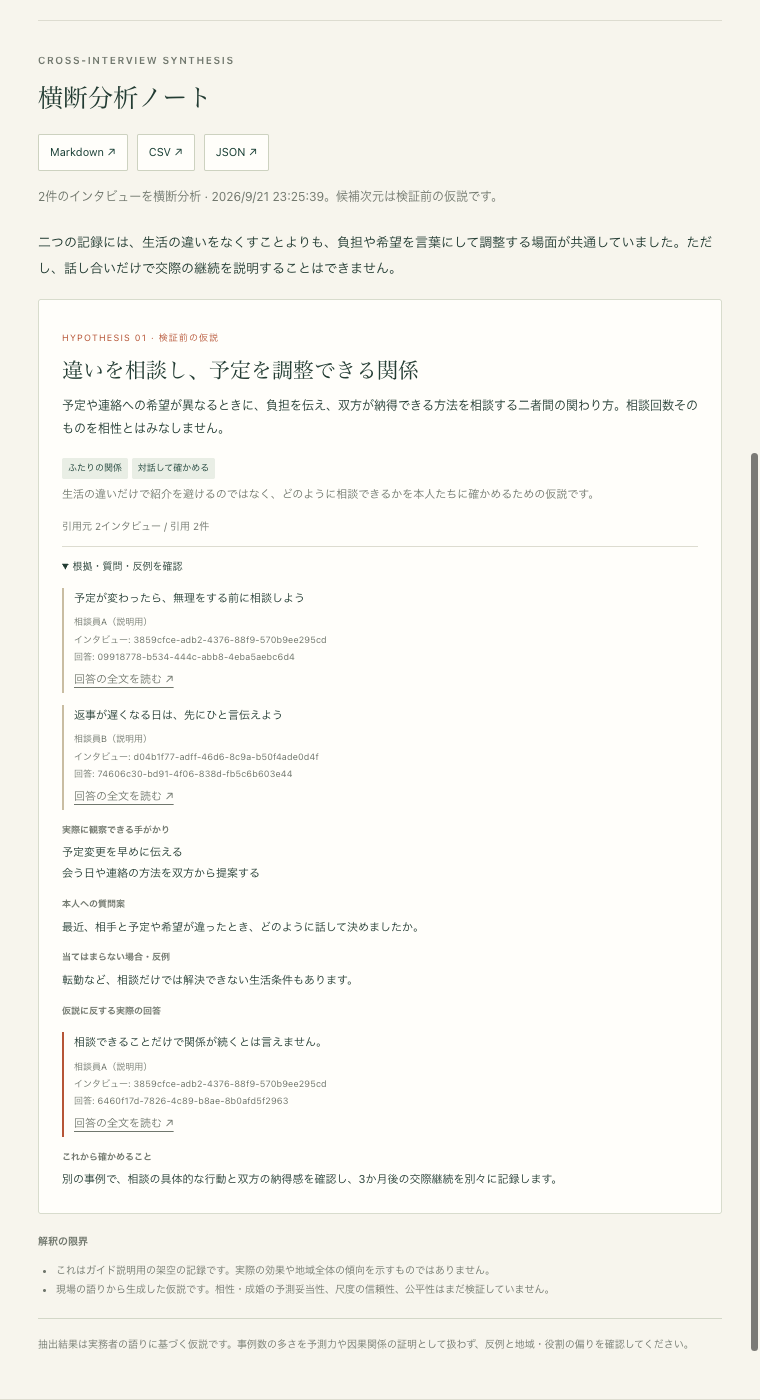
横断分析は、選択した記録の回答原文を改めて分析します。個別に抽出・編集した候補集を統合する処理ではなく、個別候補の「経験に合う」という確認状態も統合判断には反映されません。個別の候補抽出が終わっていない記録でも、回答があれば対象にできます。
結果には、概要、根拠付きの候補、引用元の記録数・引用数、質問案、反例、検証課題、解釈の限界が表示されます。元の個別記録の分析結果を書き換える操作ではありません。
「引用元2インタビュー」は2人の独立した意見であることを保証しません。同じ人の複数記録が含まれる可能性があります。言及件数や引用数を、そのまま重要度・成婚確率とみなさないでください。
11 / RETURN TO THE SOURCE
原文へ戻って確かめる
一覧の呼び名から記録全体を開けます。横断分析の引用にある「回答の全文を読む」からは、対応する記録と該当する回答を開けます。
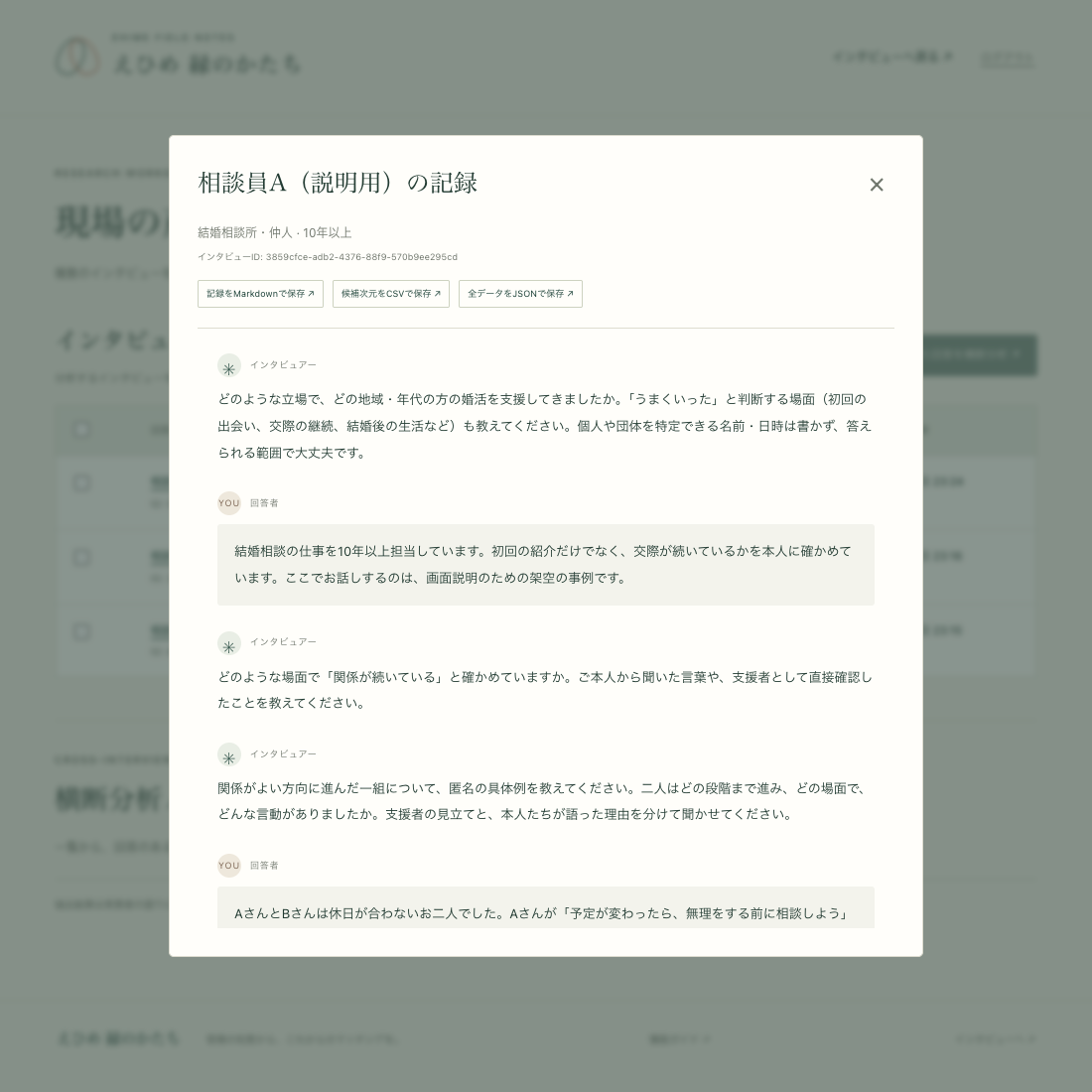
短い引用だけでは見えない前提、誰から聞いた話か、支援者が直接観察したことか、結末を知った後の推測かを確認します。この画面には、その記録をMarkdown・CSV・JSONで保存するボタンもあります。
12 / ON YOUR PHONE
スマートフォンで使う
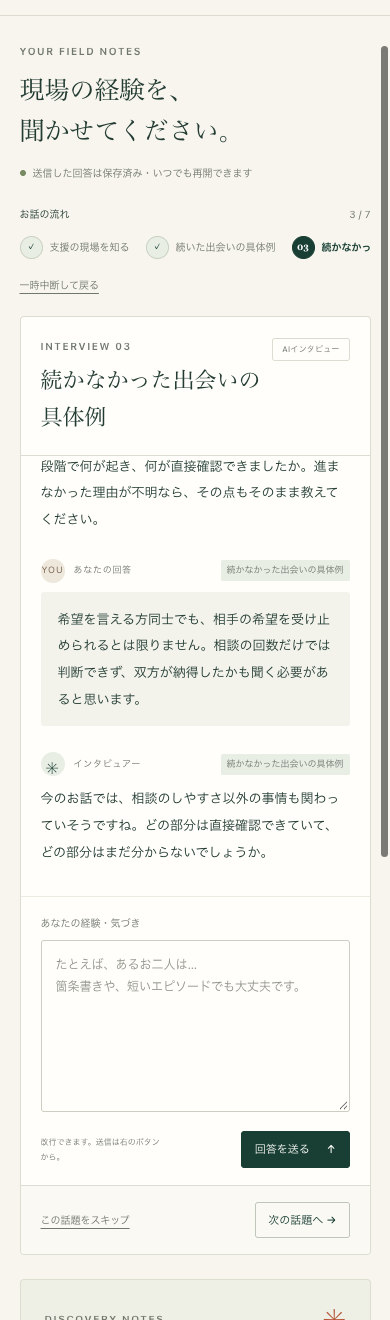
画面幅に合わせて一列に並び替わります。対話の下に「相性の手がかり」が続くため、候補を読むときは下へスクロールしてください。
- 上部の話題一覧は横にスクロールできます。
- 入力中の改行はそのまま文章の改行になります。「回答を送る」で送信します。
- 候補の詳細表示・確認・編集・書き出しも利用できます。
- 研究者の記録一覧は列数が多いため、表の中を横にスクロールします。
再開には同じブラウザーの保存情報を使います。ブラウザーを切り替えたり、プライベートブラウズのセッションを終了したりすると、同じ再開状態を利用できない場合があります。
13 / DATA & TROUBLESHOOTING
データの扱いと困ったとき
回答は研究運営者のサーバーに保存されます。AIによる質問・分析では、回答と必要な情報を外部AIサービスへ送信します。利用するサービスは開始画面の「回答データの取り扱い」に表示します。
氏名、連絡先、正確な勤務先、具体的な日時など、本人や相談者を特定できる情報は入力しないでください。入力から識別情報を自動で削除する機能はありません。回答の削除を希望するときは、案内した研究運営者へインタビューIDを伝えます。画面からの削除や、保存期間を過ぎたデータの自動削除は未実装です。
参加コードや管理キーで入れない
それぞれ別のキーです。参加コードは開始画面、管理キーは研究者画面で使います。案内した運営者に利用目的に合ったキーを確認してください。
「次の話題へ」を押しても進めない
未送信の文章が残っていないか確認してください。残っている場合は「回答を送る」で保存するか、入力を空にしてから進みます。
候補を抽出できない・候補が出ない
送信済み回答の合計60文字以上と、AIが利用可能な状態が必要です。回答量を満たしても、根拠付きの候補が得られないことがあります。一般論に加え、具体的な場面・言葉・行動・結果を記録してみてください。
AIが使えないときはどうなるか
AIが利用できない設定では質問票モードで進行します。回答を保存し、AI分析は利用可能になってから実行できます。AIの追加質問に失敗しても、先に保存した回答を保持し、定型の追加質問で続ける仕組みがあります。通信自体が失敗したときは、画面のエラーと保存状態を確認してください。
再開情報がなくなった
送信済みの回答はサーバー側に残ります。研究運営者は管理画面で記録を確認できますが、本人の再開情報をファイルから取り込む機能はありません。未送信の下書きはサーバーから復元できません。
編集した候補が再抽出後に変わった
再抽出が成功すると、以前の編集や確認状態を含めて候補が置き換わります。残しておきたい版は、実行前に書き出してください。
14 / TOWARD MATCHING
マッチングへの応用範囲
このシステムで進められるのは、現場の語りを収集し、引用へ戻れる候補次元と質問案をつくる段階です。支援者が納得する説明と、実際の紹介で役立つ指標は分けて検証する必要があります。
上記の検証、尺度の信頼性評価、相性スコアの学習、紹介への自動適用は、現在の画面に組み込まれた機能ではありません。地域や性別だけから本人の希望を決めつけず、候補を当事者との対話で確かめるための材料として使います。